
Télécharger Helix Visual Client – Gestionnaire de fichiers Mac gratuit, Outil de contrôle de version sécurisé
Vue d'ensemble – Qu'est-ce que Helix Visual Client (P4V) pour Mac ?
Helix Visual Client, couramment appelé par son abréviation P4V, est l'interface graphique du puissant moteur de contrôle de version de Perforce. Développé par Perforce Software, Inc., la version spécifique pour Mac est proposée entièrement gratuitement, ce qui en fait une option attrayante pour les développeurs, les designers et toute équipe ayant besoin d'une gestion fiable des fichiers et d'un suivi des changements. Publiée pour la première fois sur Softonic le 20 mai 2022, la version stable actuelle (2022.1/2286077) fonctionne sous macOS X et versions ultérieures, prenant en charge le matériel Intel et Apple‑silicon les plus récents.
Bien que l'application ne soit disponible qu'en anglais, son interface intuitive et sa documentation exhaustive la rendent accessible tant aux administrateurs Perforce expérimentés qu'aux nouveaux venus. Le but principal de P4V est de simplifier les interactions avec le serveur Perforce : vous pouvez parcourir les arbres de dépôts, soumettre des listes de changements, résoudre des conflits et consulter l'historique des fichiers sans taper une seule commande. Parce qu'il s'intègre étroitement au serveur Perforce sous‑jacent, le client hérite des mêmes garanties de sécurité, telles que les communications chiffrées et les contrôles d'accès granulaires.
Cette revue vous guidera à travers les fonctionnalités les plus importantes, expliquera comment installer et configurer le client sur un Mac, abordera les considérations de compatibilité et présentera un regard équilibré sur ses points forts et ses limites. À la fin, vous saurez si Helix Visual Client est la solution gratuite de gestion de fichiers et de contrôle de version adaptée à votre flux de travail macOS.
Fonctionnalités clés de Helix Visual Client (P4V)
- Navigation graphique du dépôt – explorez branches, flux et dossiers avec glisser‑déposer.
- Création et soumission de listes de changements – modifications groupées, révision et validation en une seule interface.
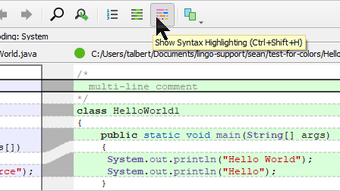
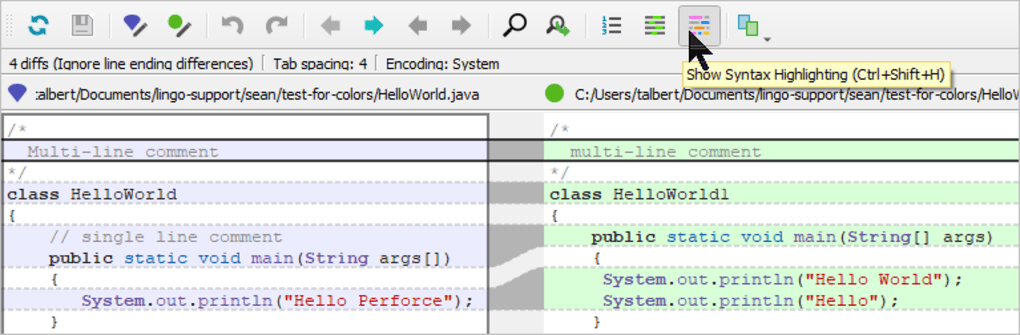
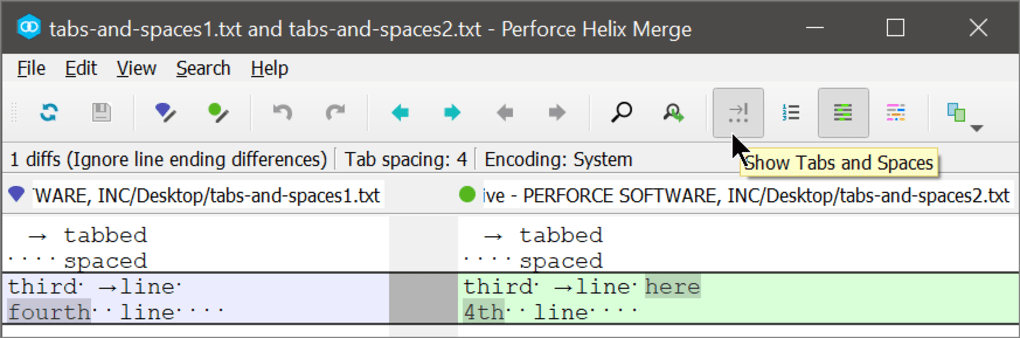
- Fusion visuelle et résolution de conflits – vue diff à trois voies avec édition en ligne.
- Historique et annotation des fichiers – visualisez révisions, auteurs et horodatages d’un coup d’œil.
- Gestion intégrée des espaces de travail – définissez, changez et mappez les espaces de travail client.
- Authentification sécurisée – prend en charge SSL/TLS et la connexion basée sur tickets.
- Interface personnalisable – panneaux détachables, prise en charge des thèmes et raccourcis clavier.
- Scripting étendu – automatisez les tâches via des hooks Python ou Tcl.
- Consistance multiplateforme – même ensemble de fonctionnalités sous Windows, Linux et Mac.
- Mises à jour gratuites – correctifs réguliers et nouvelles fonctionnalités de Perforce.
Chacune de ces capacités est conçue pour réduire les frictions souvent associées au contrôle de version en ligne de commande. Par exemple, l'outil de fusion visuel élimine le besoin d'utilitaires diff externes, tandis que le flux de listes de changements reflète le modèle « stage‑commit‑push » popularisé par Git, mais au sein du modèle centralisé de Perforce. Les panneaux modulaires de l'interface permettent de garder simultanément l'arbre du dépôt, les listes de changements en attente et les détails des fichiers visibles, ce qui accélère les revues de code et le débogage.
De plus, les mécanismes d'authentification sécurisée de P4V garantissent que chaque transfert de fichier est chiffré, protégeant la propriété intellectuelle sur les réseaux d'entreprise. L'intégration de hooks de script signifie également que les équipes peuvent intégrer des étapes de validation personnalisées—comme le linting automatisé—directement dans le processus de soumission, renforçant la qualité du code sans quitter l'application. Dans l’ensemble, ces fonctionnalités font de Helix Visual Client une solution complète et gratuite pour les utilisateurs Mac qui ont besoin d’une gestion fiable des fichiers associée à un contrôle de version de niveau entreprise.
Installation, configuration initiale et compatibilité
Installer Helix Visual Client sur un Mac est simple, même pour les utilisateurs novices de Perforce. Suivez ces étapes pour télécharger, installer et configurer le client :
- Download the installer. Visit the official Perforce website or the Softonic listing and click the “Download for macOS” button. The file is a
.dmgpackage sized under 150 MB. - Mount the DMG. Double‑click the downloaded file; macOS will mount it as a virtual drive.
- Copy to Applications. Drag the Helix Visual Client icon into the
/Applicationsfolder. You may be prompted to enter your administrator password. - Open the app. Launch P4V from the Applications folder. The first time you run it, macOS may warn you about an app from an unidentified developer; click “Open Anyway” in System Preferences → Security & Privacy.
- Configure a connection. In the “Connect to Server” dialog, enter your Perforce server address (e.g.,
perforce:1666) and your user credentials. If your server requires SSL, enable the “Secure (SSL)” checkbox. - Set up a workspace. Choose “New Workspace” and map depot paths to local directories. This mapping tells P4V where to sync files on your Mac.
- Sync files. After workspace creation, click “Get Latest Revision” to pull the current codebase to your local folder.
Helix Visual Client requires macOS X 10.12 (Sierra) or later, and it runs natively on both Intel‑based Macs and Apple Silicon (M1/M2) thanks to Apple’s Rosetta 2 translation layer when needed. The application supports 64‑bit architecture and integrates with macOS features such as the Touch Bar and Dark Mode. Because it is a Java‑based UI, you’ll benefit from automatic updates that keep the client compatible with newer macOS releases, reducing the need for manual patches. If you encounter any issues during installation, Perforce’s knowledge base provides step‑by‑step troubleshooting guides, and the community forums are active with solutions for common macOS quirks.
Avantages, inconvénients, FAQ et verdict final
Avantages
- Gratuit pour les utilisateurs macOS – aucune redevance pour les tâches de base de contrôle de version.
- Interface graphique riche simplifie la navigation dans le dépôt et la gestion des listes de changements.
- Communication sécurisée avec SSL/TLS et authentification basée sur tickets.
- Ensemble de fonctionnalités cohérent sur Windows, Linux et Mac.
- Mises à jour régulières et support solide de Perforce.
- Extensible via scripting pour des flux de travail personnalisés.
Inconvénients
- Limité aux serveurs Perforce – pas un client VCS universel.
- Interface uniquement en anglais peut constituer une barrière pour les non‑anglophones.
- La configuration initiale de l’espace de travail peut être complexe pour les débutants.
- Utilisation des ressources plus élevée que les outils purement en ligne de commande.
- Les fonctionnalités avancées (p. ex. Helix Core Enterprise) nécessitent des licences Perforce payantes.
FAQ
Helix Visual Client est‑il vraiment gratuit pour macOS ?
Oui, le client P4V est proposé sans frais pour les utilisateurs macOS. Vous pouvez le télécharger, l’installer et l’utiliser sans acheter de licence, bien que certaines fonctionnalités côté serveur puissent nécessiter un abonnement Perforce payant.
Puis‑je utiliser P4V avec un serveur Perforce existant ?
Absolument. P4V est conçu pour se connecter à n’importe quel serveur Perforce Helix Core, qu’il soit hébergé sur site ou dans le cloud. Il suffit de fournir l’adresse du serveur et vos identifiants lors de la configuration initiale.
Helix Visual Client prend‑il en charge les Macs Apple Silicon ?
Oui. P4V fonctionne nativement sur les Macs Intel et fonctionne sur Apple Silicon (M1/M2) via Rosetta 2, Perforce fournissant des mises à jour régulières pour garantir des performances optimales sur le matériel le plus récent.
Comment résoudre les conflits de fusion avec P4V ?
Lorsqu’un conflit survient, P4V ouvre son outil de fusion à trois voies intégré. Vous pouvez visualiser les versions de base, la vôtre et celle du serveur côte à côte, effectuer des modifications en ligne, puis enregistrer le fichier résolu avant de soumettre la liste de changements.
Existe‑t‑il un moyen d’automatiser des tâches dans P4V ?
Oui. P4V prend en charge le scripting via des hooks Python ou Tcl. Vous pouvez attacher des scripts à des événements tels que « pre‑submit » ou « post‑sync » pour appliquer des politiques, exécuter des tests ou mettre à jour des systèmes externes.
Conclusion & appel à l'action
Helix Visual Client offre une expérience de contrôle de version soignée, sécurisée et pleinement fonctionnelle pour les utilisateurs Mac sans exiger de frais de licence. Son approche visuelle réduit la courbe d’apprentissage pour les équipes qui passent d’outils en ligne de commande, tandis que le moteur Perforce sous‑jacent assure une fiabilité de niveau entreprise. Si vous disposez déjà d’un serveur Perforce ou que vous cherchez une alternative native macOS gratuite aux clients Git GUI, P4V mérite d’être téléchargé.
Installez‑le dès aujourd’hui, configurez votre premier espace de travail et profitez de la commodité de la gestion graphique des changements. Pour les dernières mises à jour et les astuces de la communauté, consultez le portail de documentation officiel de Perforce et rejoignez les forums utilisateurs. Bon codage !







